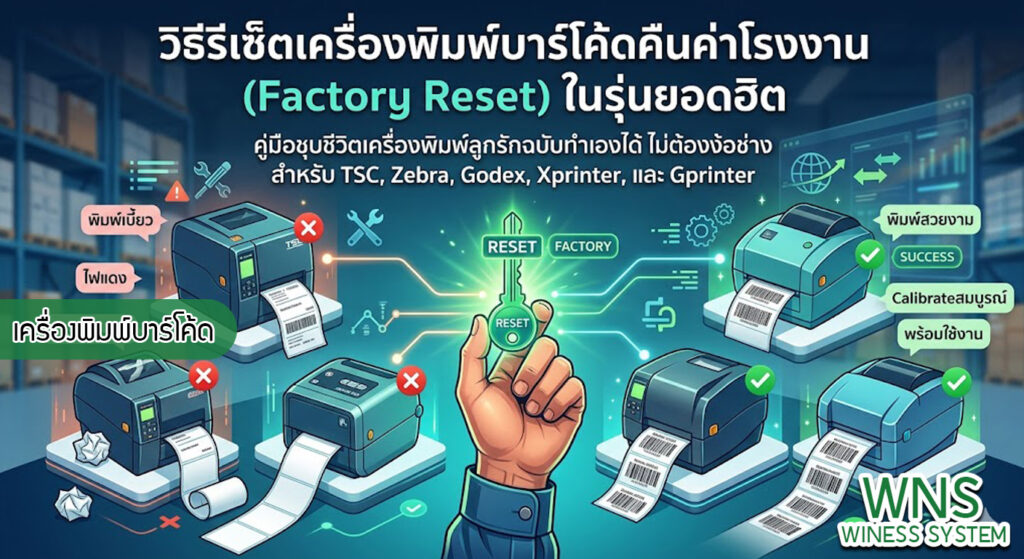
วิธีรีเซ็ต เครื่องพิมพ์บาร์โค้ด คืนค่าโรงงาน (Factory Reset) ในรุ่นยอดฮิต
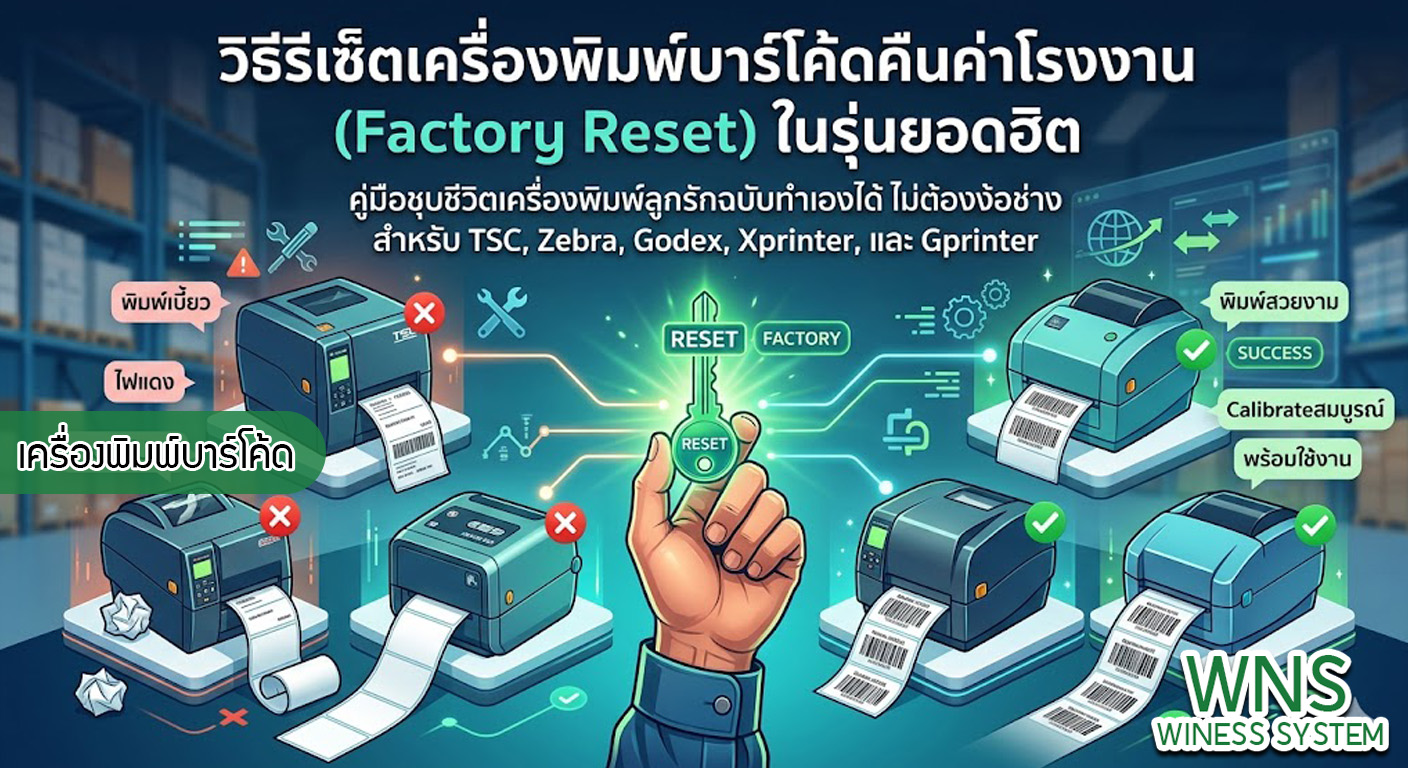
🛠️ วิธีรีเซ็ต เครื่องพิมพ์บาร์โค้ด คืนค่าโรงงาน (Factory Reset) ในรุ่นยอดฮิต: คู่มือชุบชีวิตเครื่องพิมพ์ฉบับทำเองได้ไม่ต้องง้อช่าง
เข้าใจเลยครับว่าในชั่วโมงเร่งด่วนที่ออเดอร์กำลังไหลมาเทมา หรือตอนที่กำลังแพ็กของเตรียมส่งลูกค้า แล้วจู่ๆ “เครื่องพิมพ์บาร์โค้ด” ลูกรักก็เกิดอาการงอแง—พิมพ์เบี้ยว พิมพ์ข้ามดวง พิมพ์ไม่ออก หรือจู่ๆ ไฟสีแดงก็กะพริบเตือนแบบไม่มีสาเหตุ ปัญหาเหล่านี้ทำเอาคนทำธุรกิจออนไลน์หรือคลังสินค้าถึงกับกุมขมับมานักต่อนัก
ก่อนที่คุณจะตัดสินใจแพ็กเครื่องส่งซ่อมเสียเงินหลักพัน หรือถอดใจซื้อเครื่องใหม่ รู้หรือไม่ครับว่าปัญหาจุกจิกกว่า 80% ของเครื่องพิมพ์บาร์โค้ด สามารถแก้ไขได้ง่ายๆ ด้วยท่าไม้ตายพื้นฐานที่เรียกว่า “การรีเซ็ตคืนค่าโรงงาน” (Factory Reset / Initialization)
บทความนี้จะพาคุณไปเจาะลึกว่าเมื่อไหร่ที่ควรทำการรีเซ็ต พร้อมรวบรวมวิธีตั้งค่าคืนโรงงานของเครื่องพิมพ์บาร์โค้ด 4 แบรนด์ยอดฮิตในท้องตลาดแบบ Step-by-Step ที่คุณสามารถทำตามได้ทันทีครับ!
🚨 1. สัญญาณเตือน! เมื่อไหร่ที่คุณควรทำการ “Factory Reset”
การรีเซ็ตคืนค่าโรงงานไม่ใช่สิ่งที่ต้องทำทุกวัน แต่เปรียบเสมือน “ยาแรง” หยดสุดท้ายเมื่อเครื่องเกิดอาการรวนระบบ โดยคุณควรพิจารณาทำ Factory Reset เมื่อเจอสถานการณ์ดังต่อไปนี้:
-
เปลี่ยนขนาดกระดาษสติกเกอร์ใหม่: จากม้วนเล็กไปม้วนใหญ่ หรือเปลี่ยนความสูงของดวงสติกเกอร์ แล้วเครื่องหาช่องว่าง (Gap) ไม่เจอ ทำให้เวลาสั่งพิมพ์แล้วกระดาษไหลออกมายาวเหยียดไม่ยอมหยุด
-
เปลี่ยนประเภทของริบบอน (Ribbon) หรือเนื้อสติกเกอร์: เช่น เปลี่ยนจากการใช้สติกเกอร์ความร้อน (Direct Thermal) ไปเป็นการใช้หมึกริบบอน (Thermal Transfer) แล้วเซนเซอร์เครื่องสับสน
-
ไฟ Error LED สีแดงกะพริบไม่หยุด: โดยที่คุณเช็กแล้วว่ากระดาษไม่ติด ริบบอนไม่ขาด และปิดฝาเครื่องสนิทดีแล้ว
-
ย้ายเครื่องไปต่อคอมพิวเตอร์เครื่องใหม่: หรือมีการลงไดรเวอร์ (Driver) ใหม่แล้วการตั้งค่าเดิมในตัวเครื่องตีกับคอมพิวเตอร์
-
เครื่องพิมพ์จำค่าผิดพลาด (Memory Glitch): สั่งพิมพ์ 1 ดวงแต่ออกมา 3 ดวง หรือตำแหน่งการพิมพ์เขยื้อนตกขอบไปเรื่อยๆ จนกู่ไม่กลับ
🔧 2. เจาะลึกวิธีรีเซ็ตเครื่องพิมพ์บาร์โค้ดแบรนด์ยอดฮิต (Step-by-Step)
เนื่องจากเครื่องพิมพ์แต่ละแบรนด์มีการออกแบบแผงวงจรและปุ่มกดที่ต่างกัน วิธีการสั่งการฮาร์ดแวร์จึงต่างกันออกไป มาดูกันครับว่ารุ่นที่คุณใช้อยู่ต้องกดแบบไหน
🟢 แบรนด์ TSC (รุ่นยอดนิยม: TE200, TE300, TTP-244 Pro, DA210)
TSC เป็นแบรนด์ที่ขึ้นชื่อเรื่องความอึดถึกทน เครื่องพิมพ์บาร์โค้ดtsc และมีวิธีการรีเซ็ตที่ค่อนข้างเป็นมาตรฐานเดียวกันในหลายๆ รุ่น (เรียกว่าระบบ Initialization)
-
ปิดเครื่อง: กดสวิตช์ด้านหลังเครื่องให้เป็น “O” (Off)
-
เตรียมกดปุ่ม: ที่หน้าเครื่องจะมีปุ่ม Pause (หยุดชั่วคราว) และปุ่ม Feed (เลื่อนกระดาษ) ให้คุณใช้นิ้ว กดทั้ง 2 ปุ่มนี้ค้างไว้พร้อมกัน
-
เปิดเครื่อง: ในขณะที่นิ้วยังกด 2 ปุ่มนั้นค้างไว้ ให้เอื้อมมือไปเปิดสวิตช์ด้านหลังเครื่องเป็น “I” (On)
-
สังเกตไฟสถานะ: รอประมาณ 3-5 วินาที ไฟสถานะ LED บนหน้าเครื่องจะเริ่มกะพริบเปลี่ยนสี (อาจกะพริบสลับสีแดง/ส้ม/เขียว ขึ้นอยู่กับรุ่น)
-
ปล่อยมือ: เมื่อเห็นไฟกะพริบสลับกันแล้ว ให้ปล่อยนิ้วออกจากปุ่มทั้งสอง
-
ผลลัพธ์: เครื่องจะทำการรีเซ็ตตัวเอง และอาจจะมีการฟีดกระดาษออกมาเล็กน้อยเพื่อตั้งค่าเซนเซอร์ใหม่ เป็นอันเสร็จสิ้น
🔵 แบรนด์ Zebra (รุ่นยอดนิยม: ZD220, ZD230, GK420t, GT800)
Zebra คือพี่ใหญ่ในวงการที่มีความซับซ้อนของปุ่มกดเล็กน้อย รุ่นใหม่ๆ มักจะมีปุ่มเดียว (Feed button) ที่ทำหน้าที่หลายอย่างตาม “จำนวนครั้งที่ไฟกะพริบ” วิธีที่ 1: การรีเซ็ตผ่านปุ่มฮาร์ดแวร์ (สำหรับรุ่นที่มีปุ่ม Feed ปุ่มเดียว)
-
เปิดเครื่องและรอจนไฟสถานะเป็นสีเขียวนิ่ง
-
กดปุ่ม Feed ค้างไว้ อย่าเพิ่งปล่อย
-
สังเกตไฟสถานะ มันจะเริ่มกะพริบเป็นชุดๆ ดังนี้:
-
กะพริบ 1 ครั้ง (ปล่อยเพื่อ Calibrate)
-
กะพริบ 2 ครั้งติดกัน (ปล่อยเพื่อพิมพ์ Test)
-
กะพริบ 3 ครั้งติดกัน
-
กะพริบ 4 ครั้งติดกัน (นี่คือจุดที่เราต้องการ!)
-
-
เมื่อเห็นไฟ กะพริบ 4 ครั้งรวด ให้รีบปล่อยนิ้วออกจากปุ่ม Feed ทันที
-
เครื่องจะทำการ Factory Reset และปรับเทียบกระดาษใหม่ทั้งหมด
วิธีที่ 2: รีเซ็ตผ่านโปรแกรม (แนะนำ ปลอดภัยที่สุด) หากใช้ Zebra แนะนำให้โหลดโปรแกรม Zebra Setup Utilities ลงคอมพิวเตอร์ > เลือกเครื่องพิมพ์ของคุณ > คลิกปุ่ม Open Printer Tools > ไปที่แท็บ Action > เลือก Load factory defaults > คลิก Send เครื่องจะรีเซ็ตตัวเองอย่างสมบูรณ์
🟠 แบรนด์ Godex (รุ่นยอดนิยม: G500, RT700, EZ1100 Plus)
Godex เป็นอีกหนึ่งแบรนด์ขวัญใจ SME เพราะใช้งานง่าย วิธีการรีเซ็ตก็ทำได้ไม่ซับซ้อนครับ
-
ปิดสวิตช์เครื่องพิมพ์ (ด้านหลัง)
-
กดปุ่ม Feed ค้างไว้ (ปุ่มที่ใช้เลื่อนกระดาษหน้าเครื่อง)
-
เปิดสวิตช์เครื่องพิมพ์ (ในขณะที่ยังกดปุ่ม Feed ค้างอยู่)
-
รอฟังเสียงและดูไฟสถานะ เครื่องจะส่งเสียงร้อง “บี๊บ” 3 ครั้ง และไฟสถานะ (Ready/Status) จะเปลี่ยนสีหรือกะพริบ
-
ปล่อยนิ้วจากปุ่ม Feed
-
หลังจากปล่อยปุ่ม เครื่องจะทำการรีเซ็ต และฟีดกระดาษเปล่าออกมาประมาณ 2-3 ดวงเพื่อทำการ Auto Calibration ให้คุณม้วนกระดาษกลับเข้าไปใช้งานได้ตามปกติ
🟣 แบรนด์ Xprinter / Gprinter (รุ่นยอดนิยมสำหรับแม่ค้าออนไลน์ เช่น XP-420B, XP-4601B)
เครื่องพิมพ์ใบปะหน้าและสติกเกอร์ที่มาแรงมากในฝั่ง E-commerce การรีเซ็ตจะคล้ายกับ Godex แต่ไม่มีเสียงบี๊บ
-
ปิดสวิตช์เครื่อง
-
กดปุ่ม บนหน้าเครื่องค้างไว้
-
เปิดสวิตช์เครื่อง (นิ้วยังกดค้างอยู่)
-
รอให้ไฟกะพริบสีแดงสลับกับสีน้ำเงิน/เขียว ประมาณ 2-3 รอบ
-
ปล่อยนิ้วออก เครื่องจะรีเซ็ตตัวเองและฟีดกระดาษออกมาเพื่อจับระยะช่องว่าง (Gap)
⚙️ 3. ข้อควรรู้: ทำไมรีเซ็ตแล้วต้อง “Calibration” เสมอ?
หลายคนตกใจว่าทำไมรีเซ็ตเสร็จแล้วเครื่องพ่นกระดาษออกมาทิ้งเล่นยาวๆ? นี่คือกระบวนการที่เรียกว่า Auto Calibration (การวัดขนาดกระดาษ) ครับ
เมื่อเราสั่ง Factory Reset สมองกลของเครื่องพิมพ์จะลืมไปหมดเลยว่าก่อนหน้านี้มันเคยกินกระดาษไซซ์ 4×6 นิ้ว หรือ 3×2 เซนติเมตร ดังนั้น ทันทีที่มันตื่นขึ้นมาใหม่ มันจะพยายามเลื่อนสติกเกอร์ผ่านเซนเซอร์ (Sensor) เพื่อ “มองหาช่องว่างระหว่างดวงสติกเกอร์” (Gap) หรือแถบดำด้านหลัง (Black Mark) เพื่อให้รู้ว่าสติกเกอร์ 1 ดวงมีความยาวเท่าไหร่ เวลาคุณสั่งพิมพ์ ตัวอักษรจะได้อยู่ตรงกลางพอดีและไม่ข้ามดวงครับ
ข้อควรระวังก่อนรีเซ็ต:
-
หากเครื่องพิมพ์ของคุณเชื่อมต่อผ่านสาย LAN (Network) การทำ Factory Reset จะลบค่า IP Address ของเครื่องทิ้งทั้งหมด และกลับไปใช้ค่า Default (เช่น การรับ IP อัตโนมัติ หรือ 192.168.1.100) คุณอาจจะต้องตั้งค่า IP ใหม่ในไดรเวอร์คอมพิวเตอร์เพื่อให้คอมหากันเจอครับ
-
มั่นใจเสมอว่าก่อนรีเซ็ต คุณใส่กระดาษสติกเกอร์ร้อยผ่านตัวล็อกเซนเซอร์อย่างถูกต้อง และสอดริบบอนตึงดีแล้ว ไม่เช่นนั้นเครื่องจะ Calibrate พลาดหลังรีเซ็ตเสร็จ
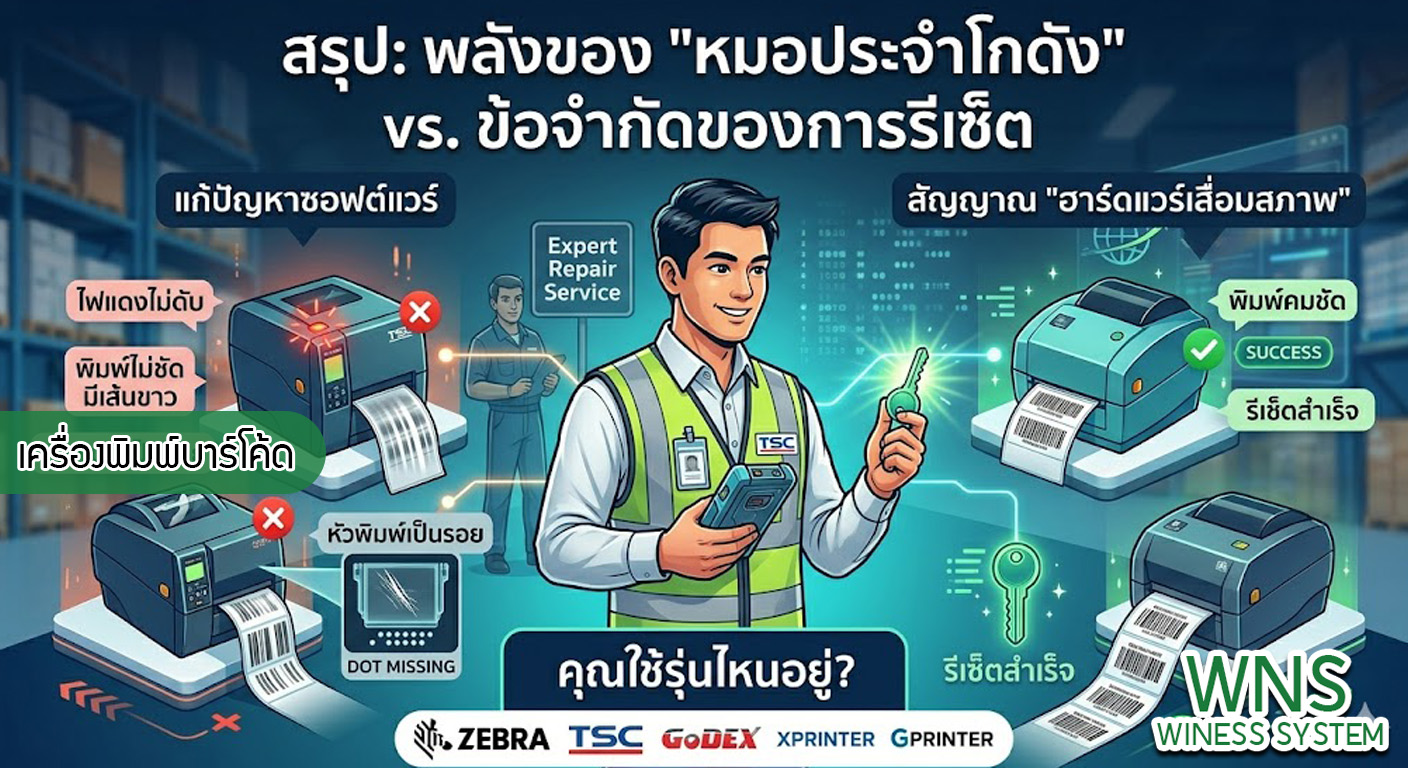
การ Factory Reset เป็นทักษะพื้นฐาน “หมอประจำโกดัง” ที่เจ้าของธุรกิจและแอดมินทุกคนควรทำเป็นครับ printerquick มันช่วยประหยัดเวลาและค่าใช้จ่ายในการเรียกช่างซ่อมได้อย่างมหาศาล อย่างไรก็ตาม หากคุณทำการรีเซ็ตตามขั้นตอนอย่างถูกต้องแล้ว ทำการ Calibrate กระดาษแล้ว แต่เครื่องยังคงพิมพ์ไม่ชัด มีเส้นขาวพาด หรือไฟแดงไม่ยอมดับ นี่อาจเป็นสัญญาณของ “ฮาร์ดแวร์เสื่อมสภาพ” เช่น หัวพิมพ์เป็นรอยขีดข่วน (Printhead dot missing) หรือเมนบอร์ดมีปัญหา ซึ่งในกรณีนี้การส่งให้ช่างผู้เชี่ยวชาญตรวจสอบคือทางออกที่ดีที่สุดครับ
ตอนนี้คุณกำลังใช้เครื่องพิมพ์บาร์โค้ดรุ่นไหนอยู่ครับ แล้วเจอปัญหาไฟกะพริบหรือพิมพ์เบี้ยวแบบไหนอยู่หรือเปล่า เล่าอาการให้ผมฟังได้นะ จะได้ช่วยแนะนำวิธีแก้ปัญหาที่ตรงจุดให้ครับ!