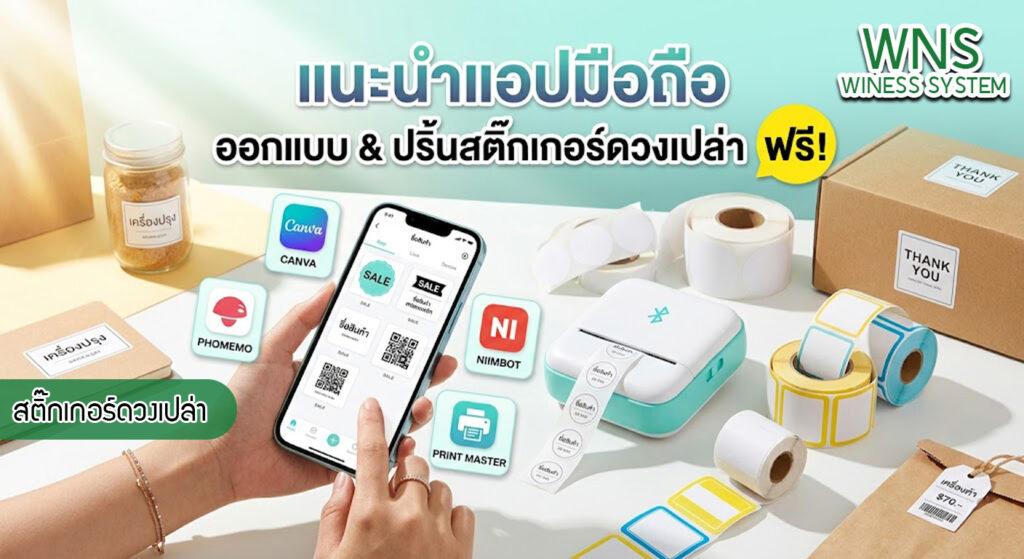
5 แอปพลิเคชันมือถือยอดฮิต สำหรับออกแบบและสั่งปริ้นฟรี
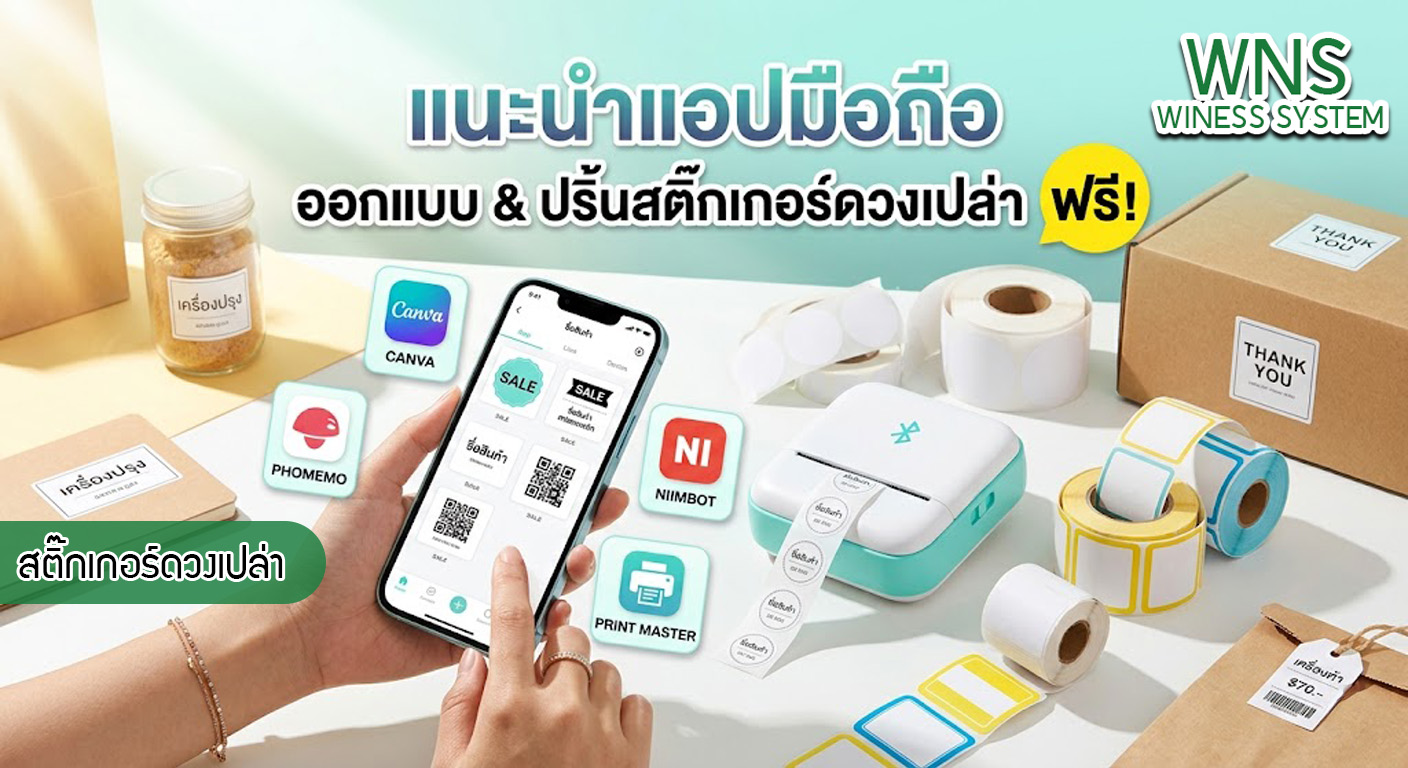
หากคุณกำลังมองหาตัวช่วยในการจัดการ สติ๊กเกอร์ดวงเปล่า นี่คือแอปพลิเคชันที่ได้รับการยอมรับมากที่สุดในปัจจุบัน:
1. Niimbot (เน้นการใช้งานง่ายและสติ๊กเกอร์ขนาดเล็ก)
แอป Niimbot คือเจ้าตลาดสำหรับเครื่องพิมพ์สติกเกอร์ขนาดเล็ก (Label Maker) จุดเด่นคืออินเทอร์เฟซที่สะอาดตาและไอคอน (Icon) ที่น่ารักมากมาย
-
จุดเด่น: มีฟอนต์ภาษาไทยให้เลือกเยอะ รองรับการเจนบาร์โค้ดและ QR Code ในตัว
-
เหมาะสำหรับ: ร้านขายของชำ ร้านเครื่องประดับ และการจัดระเบียบของใช้ในบ้านบนสติ๊กเกอร์ดวงเปล่าทรงกลมหรือสี่เหลี่ยมขนาดเล็ก
2. Phomemo (เน้นความคิดสร้างสรรค์และงาน DIY)
หากธุรกิจของคุณต้องการความแตกต่าง Phomemo คือคำตอบ แอปนี้ไม่ได้เน้นแค่ตัวหนังสือ แต่โดดเด่นเรื่องการพิมพ์รูปภาพและการออกแบบแนวคอลลาจ (Collage)
-
จุดเด่น: มีฟีเจอร์ “Scan and Print” ที่สามารถถ่ายรูปข้อความจากกระดาษแล้วสั่งพิมพ์ลงสติ๊กเกอร์ได้ทันที
-
เหมาะสำหรับ: ร้านเบเกอรี่ ร้านขายของแฮนด์เมด ที่ต้องการแปะสติ๊กเกอร์ขอบคุณ (Thank You) หรือโลโก้ร้านแบบง่ายๆ
3. Labelife (มือโปรด้านใบปะหน้าพัสดุและ Shipping Label)
สำหรับสาย E-commerce ที่ต้องพิมพ์ใบปะหน้าพัสดุจาก Shopee, Lazada หรือ TikTok Shop แอป Labelife คือเครื่องมือที่ทรงพลังมาก
-
จุดเด่น: รองรับการตัดไฟล์ PDF (PDF Crop) ให้พอดีกับขนาดสติ๊กเกอร์ดวงเปล่า 4×6 นิ้ว ช่วยให้พิมพ์ใบปะหน้าจากมือถือได้แบบมืออาชีพ
-
เหมาะสำหรับ: พ่อค้าแม่ค้าออนไลน์ที่ต้องการพิมพ์ใบปะหน้าพัสดุโดยไม่ต้องใช้คอมพิวเตอร์
4. Print Master (มาตรฐานสากลสำหรับอุตสาหกรรม)
แอปนี้มักใช้คู่กับเครื่องพิมพ์แบรนด์ TSC หรือเครื่องพิมพ์ OEM เกรดอุตสาหกรรมหลายยี่ห้อ โดดเด่นเรื่องความแม่นยำและการจัดการข้อมูลจำนวนมาก
-
จุดเด่น: สามารถนำเข้าข้อมูลจาก Excel (Excel Import) เพื่อพิมพ์สติ๊กเกอร์ต่อเนื่องครั้งละมากๆ ได้อย่างรวดเร็ว
-
เหมาะสำหรับ: การทำสต็อกสินค้า (Inventory) และการทำฉลากสินค้า สคบ. ที่มีรายละเอียดเยอะ
5. Canva (เครื่องมือออกแบบระดับเทพที่ต้องมีคู่กัน)
แม้ Canva จะไม่ใช่แอปสำหรับสั่งพิมพ์โดยตรง แต่คือแอป “ออกแบบ” ที่ดีที่สุด คุณสามารถออกแบบสติ๊กเกอร์ใน Canva ให้สวยงามตามแบรนด์ แล้วเซฟเป็นรูปภาพเพื่อไปสั่งพิมพ์ผ่านแอปข้างต้นอีกที
-
จุดเด่น: มี Template ระดับโลกที่สวยงามกว่าแอปพิมพ์ทั่วไป
-
เทคนิค: ออกแบบใน Canva ด้วยขนาดที่เท่ากับสติ๊กเกอร์ดวงเปล่าจริง แล้วใช้แอปอย่าง Niimbot หรือ Phomemo ดึงรูปมาสั่งพิมพ์
เทคนิคการเลือก “สติ๊กเกอร์ดวงเปล่า” ให้เข้ากับแอปและเครื่องพิมพ์
การมีแอปที่ดีจะไร้ความหมายหากคุณเลือกสติ๊กเกอร์ไม่ถูกประเภท นี่คือสิ่งที่ต้องพิจารณา:
-
Direct Thermal vs Thermal Transfer:
-
ถ้าใช้แอปมือถือส่วนใหญ่จะคู่กับเครื่องพิมพ์ Direct Thermal (ใช้ความร้อน ไม่ใช้หมึก) สติ๊กเกอร์ที่ใช้ต้องเป็นแบบความร้อนเท่านั้น
-
หากต้องการความทนทานสูง (เช่น ติดในห้องเย็น) ต้องใช้เครื่องพิมพ์แบบ Thermal Transfer ที่ใช้คู่กับริบบอน (Ribbon)
-
-
การตั้งค่าขนาด (Gap vs Black Mark):
-
ในแอปพลิเคชัน คุณต้องเลือกประเภทของสติ๊กเกอร์ดวงเปล่าให้ถูกต้อง ส่วนใหญ่จะเป็นแบบ Gap (มีช่องว่างระหว่างดวง) หากตั้งค่าผิด เครื่องจะปริ้นไหลยาวหรือไม่ตรงดวง
-
-
ความละเอียด (DPI):
-
หากสติ๊กเกอร์ของคุณมีตัวหนังสือเล็กมาก (เช่น ฉลากยา) ควรเลือกใช้แอปที่รองรับเครื่องพิมพ์ความละเอียด 300 DPI เพื่อให้ตัวอักษรไม่แตกและอ่านง่าย
-
ขั้นตอนการออกแบบและพิมพ์สติ๊กเกอร์ด้วยมือถือ (Step-by-Step)
-
ติดตั้งแอปและเชื่อมต่อ: เปิด Bluetooth ที่มือถือและเปิดแอป เลือก “Add Printer” เพื่อจับคู่กับเครื่องพิมพ์
-
ตั้งขนาดกระดาษ: นี่คือขั้นตอนที่สำคัญที่สุด! คุณต้องวัดขนาดสติ๊กเกอร์ดวงเปล่า (กว้าง x สูง เป็นมิลลิเมตร) แล้วกรอกในแอปให้แม่นยำ
-
ใส่เนื้อหา:
-
Text: ใส่ชื่อสินค้า ราคา
-
Barcode/QR Code: ใช้ฟีเจอร์ในแอปเจนเลขรหัสสินค้า เพื่อความสะดวกในการสแกนจ่ายเงินหรือเช็คสต็อก
-
Icon: ใส่รูปภาพสัญลักษณ์ เช่น “ห้ามโดนน้ำ” หรือ “ระวังแตก”
-
-
ทดสอบการพิมพ์ (Test Print): สั่งพิมพ์ 1 ดวงก่อนเพื่อเช็คระยะขอบ (Margin) ว่าตรงหรือไม่
-
สั่งพิมพ์จำนวนมาก: เมื่อได้ค่าที่พอใจแล้ว จึงสั่งพิมพ์ตามจำนวนที่ต้องการ
ข้อควรระวังและการดูแลรักษา
-
อย่าปล่อยให้ความร้อนสูงเกินไป: การพิมพ์ต่อเนื่องนานๆ อาจทำให้หัวพิมพ์ร้อนและแอปแจ้งเตือน Error ควรพักเครื่องเป็นระยะ
-
การเก็บรักษาสติ๊กเกอร์: สติ๊กเกอร์ความร้อน (Direct Thermal) แพ้แสงแดดและความร้อน หากเก็บไม่ดี ข้อความบนสติ๊กเกอร์ดวงเปล่าอาจจางหายไปได้ในเวลาไม่กี่เดือน
-
ความสะอาด: หากพิมพ์แล้วมีเส้นขาวขาดหาย ให้ใช้คอตตอนบัตชุบแอลกอฮอล์เช็ดเบาๆ ที่หัวพิมพ์ เพื่อขจัดคราบกาวจากสติ๊กเกอร์
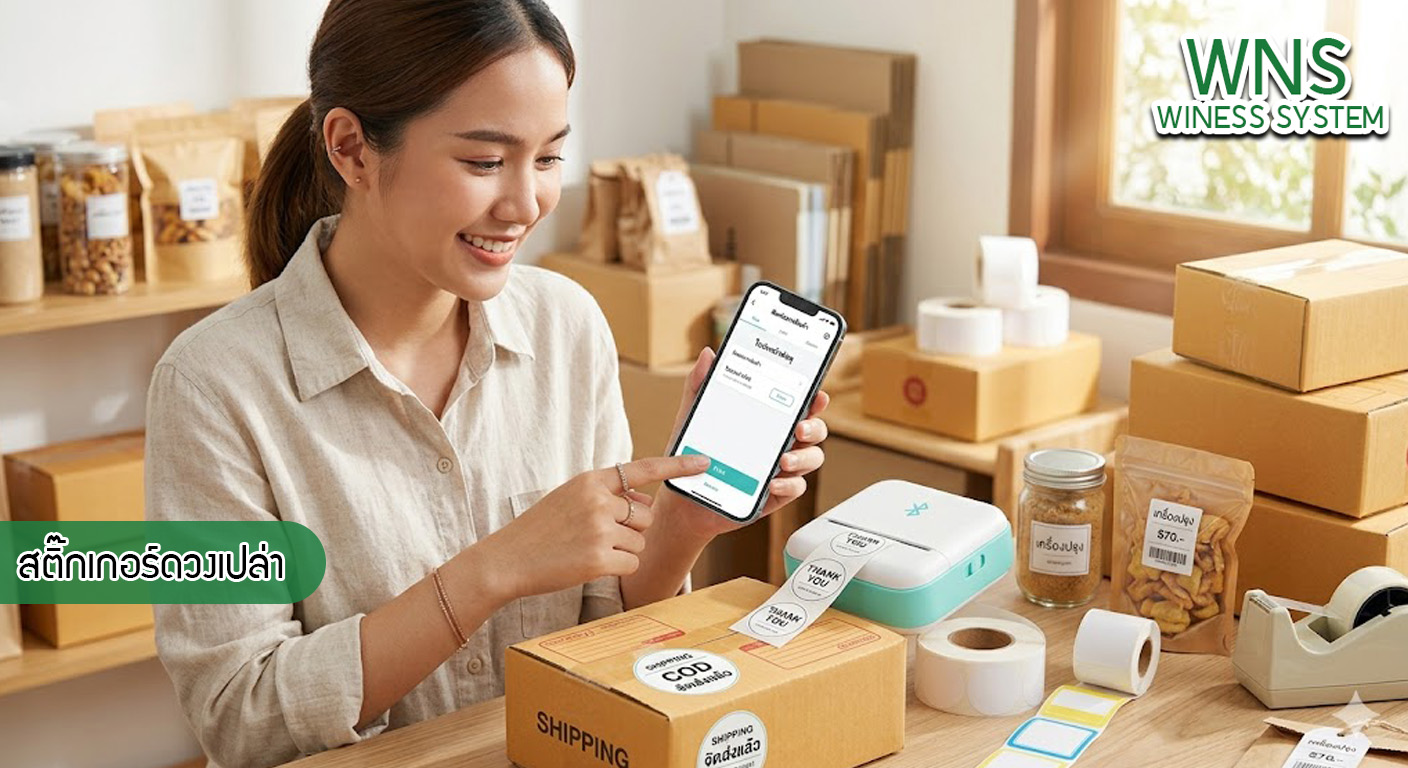
การใช้แอปพลิเคชันมือถือออกแบบและพิมพ์สติ๊กเกอร์ดวงเปล่า printerquick ไม่ใช่เรื่องของความเท่หรือทันสมัยเท่านั้น แต่เป็นเรื่องของ ประสิทธิภาพในการแข่งขัน การที่คุณสามารถออกฉลากสินค้าใหม่ได้ภายในเวลาไม่กี่นาที หรือสามารถพิมพ์ใบปะหน้าพัสดุได้ทันทีที่ลูกค้าสั่งซื้อ จะช่วยให้ธุรกิจของคุณก้าวไปข้างหน้าได้เร็วกว่าใคร
ลองดาวน์โหลดแอปที่แนะนำไปข้างต้นมาทดลองใช้ แล้วคุณจะพบว่าการจัดการ “สติ๊กเกอร์ดวงเปล่า” ไม่ใช่เรื่องยุ่งยากอีกต่อไป แต่อยู่ที่ปลายนิ้วของคุณเองครับ!