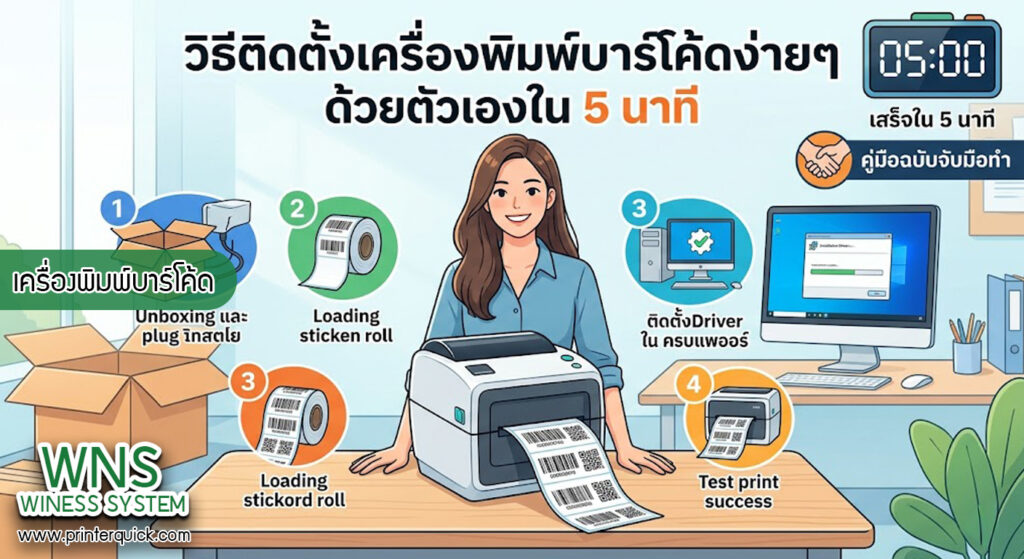
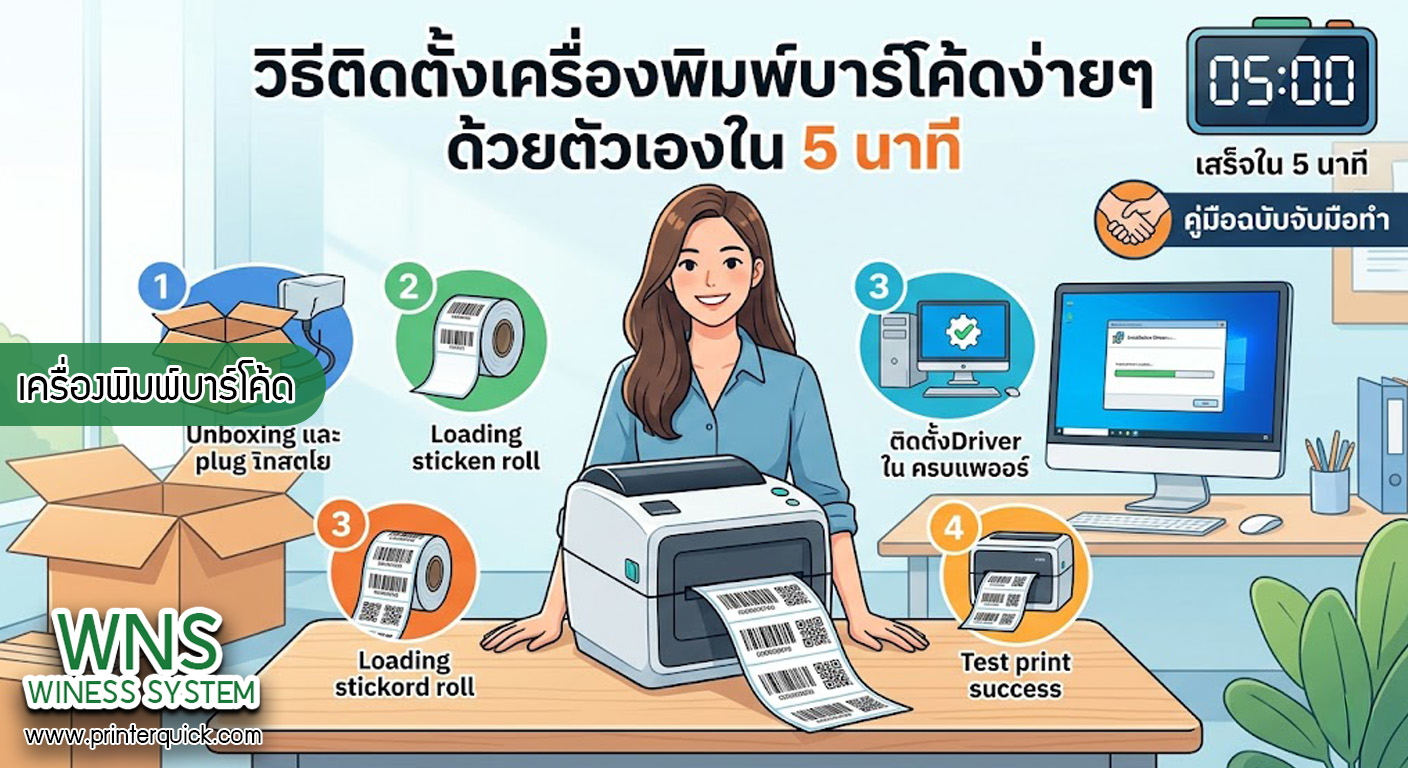
วิธีติดตั้งเครื่องพิมพ์บาร์โค้ดง่ายๆ ด้วยตัวเองใน 5 นาที
เครื่องพิมพ์บาร์โค้ด หลายคนเมื่อได้ยินคำว่า “ติดตั้งอุปกรณ์ไอที” หรือ “เซ็ตอัพระบบพิมพ์บาร์โค้ด” อาจจะรู้สึกกังวลและคิดว่าเป็นเรื่องที่ต้องอาศัยช่างผู้เชี่ยวชาญหรือฝ่ายไอทีเท่านั้น แต่ในความเป็นจริงแล้ว เครื่องพิมพ์บาร์โค้ดในยุคปัจจุบันถูกออกแบบมาให้เป็นมิตรกับผู้ใช้งานแบบสุดๆ (User-Friendly) ชนิดที่ว่าคุณสามารถแกะกล่องและพร้อมใช้งานได้ภายในเวลาเพียงแค่ 5 นาทีเท่านั้น!
บทความนี้จะขออาสาเป็น “คู่มือฉบับจับมือทำ” ที่จะพาคุณก้าวข้ามความกังวล และสอนวิธีติดตั้งเครื่องพิมพ์บาร์โค้ดด้วยตัวเองทีละขั้นตอนอย่างละเอียด รับรองว่าอ่านจบแล้ว คุณจะสามารถติดตั้งเครื่องพิมพ์และเริ่มพิมพ์บาร์โค้ดดวงแรกของคุณได้อย่างแน่นอนครับ
เตรียมความพร้อมก่อนเริ่ม (Preparation is Key)
ก่อนที่เราจะเริ่มจับเวลา 5 นาที สิ่งสำคัญที่สุดคือการสำรวจและเตรียมอุปกรณ์ให้พร้อม เพื่อให้การติดตั้งเป็นไปอย่างราบรื่นและไม่สะดุด
1. เช็คของในกล่อง (Unboxing): เมื่อเปิดกล่องเครื่องพิมพ์ออกมา ให้คุณตรวจสอบอุปกรณ์พื้นฐานที่ควรมี ดังนี้
-
ตัวเครื่องพิมพ์บาร์โค้ด
-
สายไฟ (Power Cable) และ อะแดปเตอร์ (Adapter)
-
สายเชื่อมต่อ USB
-
แกนใส่สติ๊กเกอร์ และ แกนใส่ริบบอน (ในกรณีที่เป็นเครื่องพิมพ์ระบบ Thermal Transfer)
-
แผ่น CD ไดรเวอร์ หรือ คู่มือแนะนำการดาวน์โหลด (Quick Start Guide)
2. เตรียมพื้นที่จัดวาง: เลือกพื้นที่ผิวเรียบและมั่นคง ใกล้กับคอมพิวเตอร์ของคุณและมีเต้าเสียบปลั๊กไฟที่ปลอดภัย หลีกเลี่ยงบริเวณที่มีความชื้น ฝุ่นละอองมาก หรือโดนแสงแดดส่องโดยตรง เพราะอาจส่งผลต่ออายุการใช้งานของหัวพิมพ์และคุณภาพของสติ๊กเกอร์
3. เตรียมวัสดุสิ้นเปลือง: นำม้วนสติ๊กเกอร์บาร์โค้ด และ ริบบอน (หมึกพิมพ์บาร์โค้ด – ถ้าต้องใช้) มาเตรียมไว้ให้ใกล้มือ
เริ่มต้นจับเวลา! ขั้นตอนการติดตั้งภายใน 5 นาที
เมื่อทุกอย่างพร้อมแล้ว เรามาเริ่มขั้นตอนการติดตั้งกันเลยครับ เครื่องพิมพ์บาร์โค้ดTSC โดยจะแบ่งออกเป็น 2 ส่วนหลักๆ คือ การติดตั้งฮาร์ดแวร์ (ตัวเครื่อง) และ ซอฟต์แวร์ (ไดรเวอร์)
ส่วนที่ 1: การติดตั้งฮาร์ดแวร์และใส่วัสดุสิ้นเปลือง (นาทีที่ 1-3)
ขั้นตอนที่ 1: การเสียบสายเชื่อมต่อ
-
นำสายไฟเสียบเข้ากับอะแดปเตอร์และตัวเครื่องพิมพ์ จากนั้นเสียบปลั๊กเข้ากับเต้ารับ (ข้อควรระวัง: อย่าเพิ่งเปิดสวิตช์เครื่องพิมพ์ในขั้นตอนนี้)
-
นำสาย USB เสียบเข้าที่พอร์ตด้านหลังเครื่องพิมพ์ และนำปลายอีกด้านเสียบเข้ากับพอร์ต USB ของคอมพิวเตอร์ หรือ โน้ตบุ๊กของคุณ
ขั้นตอนที่ 2: การใส่ม้วนสติ๊กเกอร์บาร์โค้ด (Label Roll)
-
กดปุ่มเปิดฝาเครื่องพิมพ์ (มักจะอยู่ด้านข้างหรือด้านหน้า)
-
นำม้วนสติ๊กเกอร์สอดเข้ากับแกนใส่สติ๊กเกอร์ แล้วนำไปวางในช่องใส่ (Media Compartment)
-
ดึงปลายสติ๊กเกอร์ลอดผ่านใต้เซ็นเซอร์ (Media Guide) และดึงออกมาให้พ้นขอบหน้าเครื่องเล็กน้อย
-
เคล็ดลับสำคัญ: ปรับตัวกั้นสติ๊กเกอร์ (Media Guide) ให้พอดีกับความกว้างของขอบกระดาษ ไม่ให้แน่นหรือหลวมจนเกินไป เพื่อป้องกันปัญหากระดาษเบี้ยวขณะพิมพ์
ขั้นตอนที่ 3: การใส่ริบบอน (สำหรับเครื่องระบบ Thermal Transfer เท่านั้น) (หากคุณใช้เครื่องพิมพ์ระบบ Direct Thermal หรือใช้สติ๊กเกอร์ความร้อน สามารถข้ามขั้นตอนนี้ได้เลย)
-
นำม้วนริบบอนใหม่ใส่ในแกนจ่ายริบบอน (Supply Hub) ซึ่งมักจะอยู่ด้านหลังหรือด้านล่าง
-
นำแกนเปล่าใส่ในแกนม้วนเก็บริบบอน (Take-up Hub) ด้านหน้า
-
ดึงแผ่นฟิล์มริบบอนลอดใต้หัวพิมพ์ นำปลายไปติดกับแกนเปล่าด้านหน้า แล้วหมุนแกนเก็บริบบอนเล็กน้อยให้ฟิล์มตึงและเรียบสนิท โดยต้องแน่ใจว่าด้านที่มีหมึก (ด้านที่ด้านกว่า) คว่ำลงสัมผัสกับสติ๊กเกอร์
ขั้นตอนที่ 4: การเปิดเครื่องและจดจำกระดาษ (Calibration)
-
ปิดฝาเครื่องพิมพ์ให้สนิทจนได้ยินเสียง “คลิก”
-
เปิดสวิตช์เครื่องพิมพ์ (ON)
-
กดปุ่ม Feed (ปุ่มเลื่อนกระดาษ) ค้างไว้ หรือทำตามคู่มือเพื่อสั่งให้เครื่องทำการ Calibration (การวัดขนาดกระดาษอัตโนมัติ) เครื่องจะเลื่อนสติ๊กเกอร์ออกมา 1-2 ดวงแล้วหยุดที่รอยฉีกพอดี หากเครื่องหยุดตรงรอยฉีก แสดงว่าเครื่องพร้อมทำงานแล้ว!
ส่วนที่ 2: การติดตั้งซอฟต์แวร์ไดรเวอร์ (นาทีที่ 4-5)
แม้เครื่องพิมพ์จะพร้อมแล้ว แต่คอมพิวเตอร์ของคุณต้องรู้จักเครื่องพิมพ์เสียก่อน ผ่านการติดตั้ง “ไดรเวอร์ (Driver)”
ขั้นตอนที่ 5: ดาวน์โหลดและติดตั้งไดรเวอร์
-
ปัจจุบันคอมพิวเตอร์ส่วนใหญ่ไม่มีช่องใส่ CD แล้ว แนะนำให้ไปที่เว็บไซต์อย่างเป็นทางการของแบรนด์เครื่องพิมพ์ (เช่น Zebra, TSC, Godex, Xprinter) ไปที่หมวด Support/Download ค้นหารุ่นเครื่องพิมพ์ของคุณ และดาวน์โหลดไดรเวอร์สำหรับ Windows หรือ Mac
-
เมื่อดาวน์โหลดเสร็จ ให้ดับเบิ้ลคลิกไฟล์เพื่อเริ่มการติดตั้ง
-
หน้าจอจะขึ้นหน้าต่าง Setup ให้กดยอมรับเงื่อนไข (Accept) และกด Next ไปเรื่อยๆ
-
เมื่อถึงหน้าเลือกพอร์ตเชื่อมต่อ ให้เลือก “USB”
-
ระบบจะทำการค้นหาและติดตั้งเครื่องพิมพ์ของคุณโดยอัตโนมัติ เมื่อเสร็จสิ้นให้กด Finish
ขั้นตอนที่ 6: พิมพ์หน้าทดสอบ (Print Test Page)
-
ไปที่ Control Panel > Devices and Printers (สำหรับ Windows)
-
คลิกขวาที่ไอคอนเครื่องพิมพ์บาร์โค้ดที่คุณเพิ่งติดตั้ง เลือก “Printer Properties”
-
คลิกปุ่ม “Print Test Page”
-
หากเครื่องพิมพ์ปริ้นหน้าต่างทดสอบออกมาได้อย่างคมชัดและตรงกรอบสติ๊กเกอร์… ขอแสดงความยินดีด้วย! คุณได้ทำการติดตั้งเครื่องพิมพ์บาร์โค้ดสำเร็จเรียบร้อยแล้วภายใน 5 นาที
เทคนิคเพิ่มเติม: การตั้งค่าหน้ากระดาษ (Page Setup)
ปัญหาคลาสสิกของมือใหม่หลังจากติดตั้งเสร็จคือ “พิมพ์แล้วตกขอบ” หรือ “ปริ้นข้ามดวง” ซึ่งเกิดจากการตั้งค่าขนาดกระดาษในคอมพิวเตอร์ไม่ตรงกับขนาดสติ๊กเกอร์จริง วิธีแก้ง่ายๆ คือ:
-
ไปที่ Printer Properties > Preferences > Page Setup
-
สร้าง New Format และใส่ขนาดความกว้าง (Width) และความสูง (Height) ของสติ๊กเกอร์ของคุณให้ถูกต้อง (แนะนำให้วัดเป็นมิลลิเมตร)
-
บันทึกค่าไว้ เพียงเท่านี้การพิมพ์ครั้งต่อไปก็จะเป๊ะตรงกรอบแน่นอน
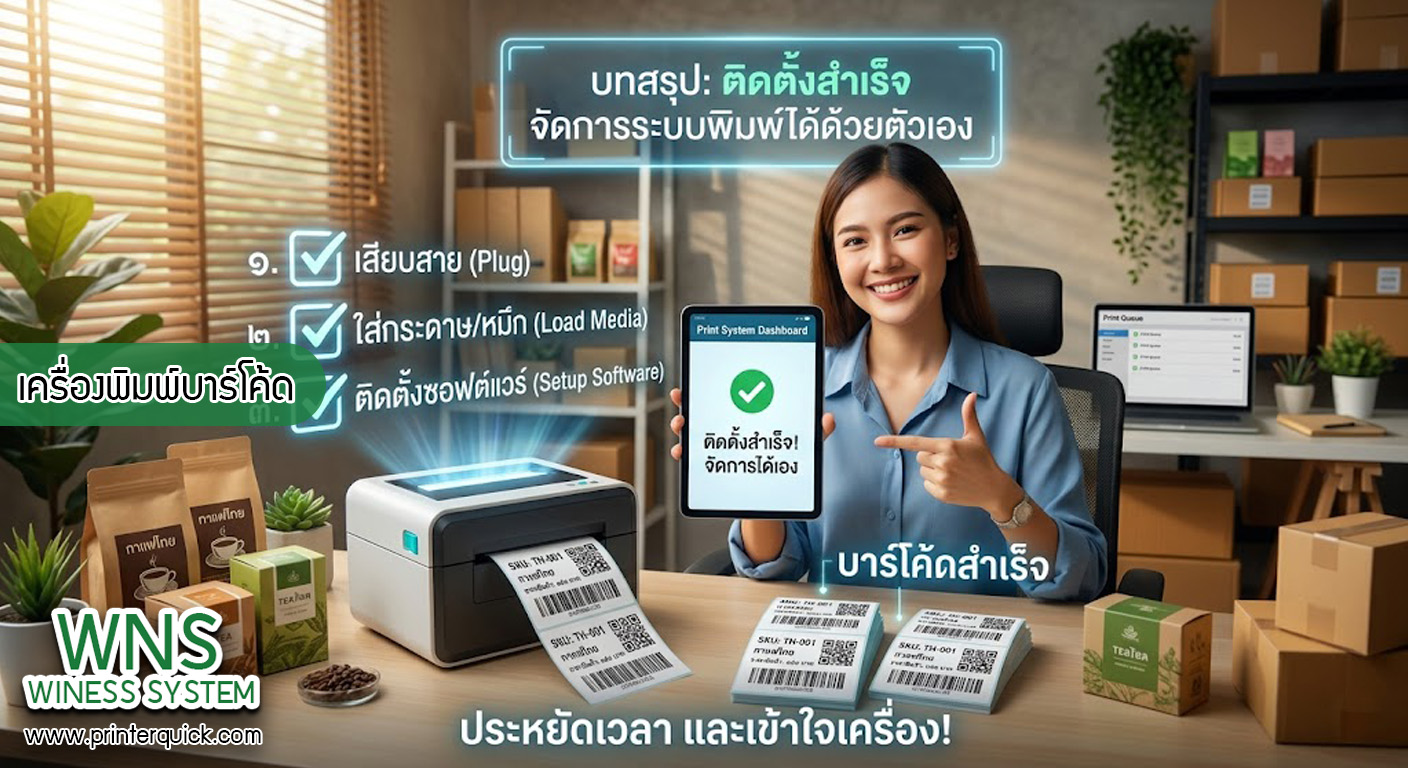
เห็นไหมครับว่า วิธีติดตั้งเครื่องพิมพ์บาร์โค้ด นั้นไม่ได้มีความซับซ้อนอย่างที่คิดเลย printerquick เพียงแค่คุณเข้าใจหลักการทำงานพื้นฐาน เสียบสายให้ถูกต้อง ใส่กระดาษและหมึกให้ถูกทาง และติดตั้งซอฟต์แวร์อีกเล็กน้อย คุณก็สามารถจัดการระบบพิมพ์ของธุรกิจได้ด้วยตัวเอง ซึ่งนอกจากจะช่วยประหยัดเวลาในการรอช่างแล้ว ยังทำให้คุณเข้าใจการทำงานของเครื่อง ซึ่งจะเป็นประโยชน์อย่างมากในการดูแลรักษาและแก้ไขปัญหาเบื้องต้นในอนาคตครับ