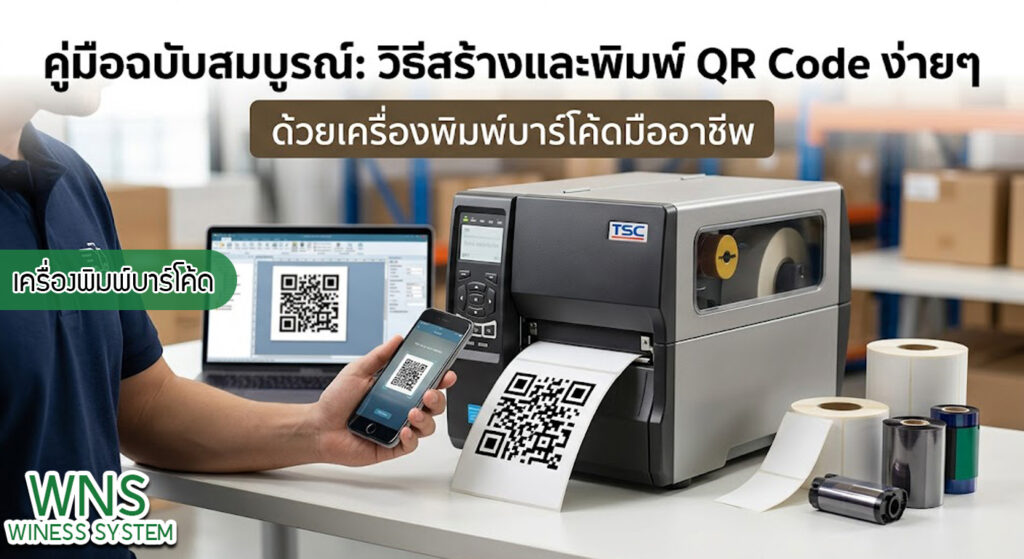
วิธีสร้างและพิมพ์ QR Code ง่ายๆ ด้วยเครื่องพิมพ์บาร์โค้ด
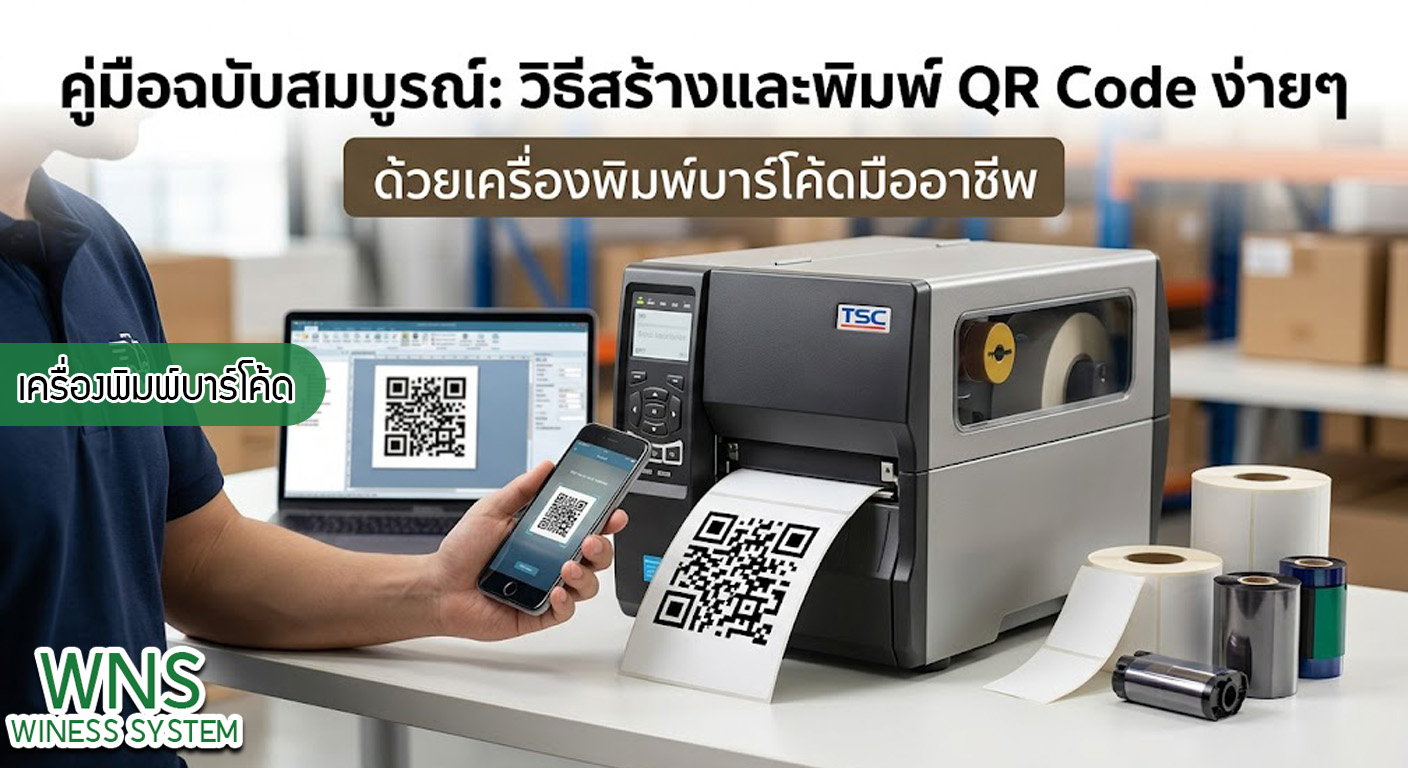
เครื่องพิมพ์บาร์โค้ด ในยุคดิจิทัลที่ทุกอย่างเชื่อมต่อกันด้วยสมาร์ทโฟน “QR Code” (Quick Response Code) ได้กลายมาเป็นเครื่องมือทางการตลาดและการจัดการที่ทรงพลังที่สุดอย่างหนึ่ง ไม่ว่าจะเป็นการสแกนเพื่อจ่ายเงิน (PromptPay) การเพิ่มเพื่อนใน LINE Official Account การลิงก์ไปยังเว็บไซต์เพื่อดูรายละเอียดสินค้า หรือแม้แต่การใช้ในระบบติดตามพัสดุและคลังสินค้า
หลายธุรกิจที่มี “เครื่องพิมพ์บาร์โค้ด” (Barcode Printer) อยู่แล้ว อาจจะเคยชินกับการพิมพ์แค่บาร์โค้ดแท่งๆ แบบดั้งเดิม (1D Barcode) และคิดว่าการพิมพ์ QR Code (2D Barcode) เป็นเรื่องซับซ้อนที่ต้องพึ่งพาโปรแกรมเมอร์ แต่ในความเป็นจริงแล้ว คุณสามารถสร้างและพิมพ์ QR Code ได้ง่ายๆ ด้วยตัวคุณเอง บทความนี้จะพาคุณไปเรียนรู้วิธีการทำแบบ Step-by-Step พร้อมเทคนิคลับที่จะทำให้ QR Code ของคุณสแกนติดง่ายและดูเป็นมืออาชีพครับ
ทำไมธุรกิจของคุณถึงควรเปลี่ยนมาใช้ QR Code?
ก่อนจะไปดูวิธีทำ เรามาทำความเข้าใจกันก่อนว่าทำไม QR Code ถึงเหนือกว่าบาร์โค้ดแบบเดิม:
-
เก็บข้อมูลได้มหาศาล: บาร์โค้ด 1D ปกติเก็บตัวเลขได้ประมาณ 20-30 ตัว แต่ QR Code สามารถเก็บตัวอักษรและตัวเลขได้สูงสุดถึงกว่า 4,000 ตัว! คุณจึงสามารถใส่ URL เว็บไซต์ยาวๆ หรือข้อความรายละเอียดสินค้าลงไปได้สบายๆ
-
ประหยัดพื้นที่: แม้จะเก็บข้อมูลได้มาก แต่ขนาดของ QR Code กลับใช้พื้นที่บนสติ๊กเกอร์น้อยกว่าบาร์โค้ดแบบแท่ง ทำให้เหมาะกับสินค้าที่มีขนาดเล็ก
-
สแกนได้แบบ 360 องศา: ไม่ว่าจะสแกนกลับหัว เอียงซ้าย หรือเอียงขวา กล้องสมาร์ทโฟนหรือเครื่องอ่านก็สามารถจับภาพและถอดรหัสได้อย่างรวดเร็ว
-
มีระบบกู้คืนข้อมูล (Error Correction): แม้สติ๊กเกอร์ QR Code จะมีรอยฉีกขาด เปื้อน หรือเลือนลางไปบางส่วน ก็ยังสามารถสแกนติดได้ ซึ่งเป็นคุณสมบัติที่บาร์โค้ดปกติทำไม่ได้
สิ่งที่ต้องเตรียมก่อนเริ่มพิมพ์ QR Code
เพื่อให้การพิมพ์ราบรื่น คุณต้องเตรียมความพร้อม 3 ส่วนหลักๆ ดังนี้:
-
เครื่องพิมพ์บาร์โค้ด (Barcode Printer): เครื่องพิมพ์ในท้องตลาดปัจจุบันกว่า 95% รองรับการพิมพ์ QR Code อยู่แล้ว ไม่ว่าจะเป็นแบรนด์ Zebra, TSC, Godex หรือแบรนด์อื่นๆ ข้อควรระวังคือเรื่องความละเอียด (DPI) หากคุณต้องการพิมพ์ QR Code ขนาดเล็กมากๆ (เช่น เล็กกว่า 1×1 ซม.) ควรใช้เครื่องพิมพ์ความละเอียด 300 DPI ขึ้นไป เพื่อไม่ให้จุดพิกเซลเบลอจนสแกนไม่ได้
-
สติ๊กเกอร์และริบบอน (Labels & Ribbon): เลือกขนาดสติ๊กเกอร์ให้เหมาะสมกับชิ้นงาน และเลือกริบบอนที่ให้ความคมชัดสูง แนะนำให้ใช้สติ๊กเกอร์สีขาวผิวด้านหรือกึ่งมันกึ่งด้าน พิมพ์ด้วยหมึกสีดำ เพื่อให้เกิดความเปรียบต่าง (Contrast) สูงสุด
-
โปรแกรมออกแบบบาร์โค้ด (Software): โปรแกรมที่ได้รับความนิยมและใช้งานง่ายที่สุดคือ BarTender (มักจะมีแถมมากับเครื่องพิมพ์บาร์โค้ดในเวอร์ชัน Basic หรือ UltraLite) หรือโปรแกรมเฉพาะแบรนด์ เช่น ZebraDesigner
วิธีสร้างและพิมพ์ QR Code ด้วยโปรแกรม BarTender (Step-by-Step)
เมื่อเตรียมอุปกรณ์พร้อมแล้ว เรามาเริ่มลงมือทำกันเลยครับ (ขั้นตอนเหล่านี้อ้างอิงจากโปรแกรม BarTender ซึ่งเป็นมาตรฐานสากล)
ขั้นตอนที่ 1: ตั้งค่าหน้ากระดาษ (Page Setup)
-
เปิดโปรแกรม BarTender ขึ้นมา เลือก “Start a new BarTender document”
-
เลือกเครื่องพิมพ์บาร์โค้ดที่คุณเชื่อมต่อไว้
-
ระบุขนาดของสติ๊กเกอร์ที่คุณใช้งานจริง (สำคัญมาก) โดยวัดความกว้าง (Width) และความสูง (Height) ของสติ๊กเกอร์ 1 ดวงให้แม่นยำ เช่น กว้าง 32 มม. สูง 25 มม. แล้วกรอกลงไปในโปรแกรม
-
ตั้งค่าระยะขอบ (Margins) ซ้าย-ขวา-บน-ล่าง ให้ถูกต้องตามรูปแบบสติ๊กเกอร์ของคุณ
ขั้นตอนที่ 2: สร้างและเลือกประเภทบาร์โค้ด
-
ไปที่แถบเครื่องมือด้านบน คลิกที่ไอคอนรูปบาร์โค้ด (Create Barcode)
-
ในหน้าต่างที่เด้งขึ้นมา ให้เลื่อนหาหมวดหมู่ “2D Symbologies”
-
คลิกเลือก “QR Code” แล้วนำเมาส์ไปคลิกวางลงบนพื้นที่ว่างของหน้ากระดาษจำลอง
ขั้นตอนที่ 3: ใส่ข้อมูลลงใน QR Code
-
ดับเบิลคลิก (Double Click) ที่รูป QR Code ที่เราเพิ่งวางลงไป
-
ไปที่แท็บ “Data Sources”
-
ในช่อง “Embedded Data” ให้ลบข้อมูลตัวอย่างออก แล้วพิมพ์สิ่งที่คุณต้องการลงไป เช่น พิมพ์ลิงก์
[https://www.yourwebsite.com/product01](https://www.yourwebsite.com/product01)หรือพิมพ์ Line ID@yourshop -
เมื่อกรอกเสร็จ รูปทรงของพิกเซลใน QR Code จะเปลี่ยนไปตามความยาวของข้อมูลโดยอัตโนมัติ
ขั้นตอนที่ 4: ปรับขนาดและจัดวางตำแหน่ง
-
คุณสามารถใช้เมาส์คลิกที่มุมของ QR Code แล้วลากเพื่อขยายหรือย่อขนาดได้ตามต้องการ
-
จัดวางตำแหน่งให้อยู่ตรงกลาง หรือเพิ่มกล่องข้อความ (Text Box) พิมพ์คำอธิบายไว้ด้านล่าง เช่น “สแกนเพื่อดูวิธีใช้” เพื่อกระตุ้นให้ลูกค้าสแกน
ขั้นตอนที่ 5: สั่งพิมพ์และทดสอบ (Print & Test)
-
ก่อนจะสั่งพิมพ์ทีละเยอะๆ ให้กด Print (Ctrl+P) แล้วทดลองพิมพ์ออกมาก่อน 1-2 ดวง
-
สำคัญที่สุด: หยิบสมาร์ทโฟนของคุณ (แนะนำให้ลองทั้งระบบ iOS และ Android) มาลองสแกนดูว่าระบบพุ่งไปที่ลิงก์หรือแสดงข้อมูลถูกต้องหรือไม่ หากสแกนติดง่ายและรวดเร็ว ถือว่าผ่าน!
เทคนิคระดับโปร: พิมพ์ QR Code อย่างไรให้ “สแกนติดชัวร์ 100%”
บ่อยครั้งที่พิมพ์ออกมาแล้วดูสวยงาม เครื่องพิมพ์บาร์โค้ดTSC แต่ลูกค้ากลับสแกนไม่ติด ปัญหาเหล่านี้แก้ง่ายๆ ด้วยเทคนิคดังนี้:
-
รักษาระยะขอบขาว (Quiet Zone): QR Code จำเป็นต้องมีพื้นที่สีขาวว่างๆ ล้อมรอบตัวมันทุกด้าน (ประมาณ 2-4 มิลลิเมตร) เพื่อให้กล้องรู้ว่าขอบเขตของบาร์โค้ดสิ้นสุดที่ตรงไหน อย่าขยาย QR Code จนชิดขอบสติ๊กเกอร์เด็ดขาด
-
ยิ่งข้อมูลยาว QR Code ยิ่งแน่น: หากคุณใส่ URL ที่มีความยาวมากๆ เม็ดพิกเซลข้างในจะเล็กลงและอัดแน่นขึ้น ทำให้เครื่องพิมพ์ที่ DPI ต่ำพิมพ์ออกมาแล้วหมึก번 (เบลอติดกัน) วิธีแก้คือให้ใช้เว็บย่อลิงก์ (เช่น Bitly หรือ Shorturl) เพื่อลดความยาวของ URL ก่อนนำมาสร้าง QR Code
-
ตั้งค่าความเข้มของหัวพิมพ์ (Darkness): หากพิมพ์ออกมาแล้วสีจางเกินไป กล้องจะจับภาพยาก ให้เข้าไปปรับการตั้งค่า “Darkness” หรือ “Temperature” ใน Driver เครื่องพิมพ์ให้สูงขึ้นเล็กน้อย แต่อย่าปรับเข้มเกินไปจนจุดพิกเซลสีดำบวมมาชนกัน
-
ระวังพื้นผิวที่สะท้อนแสง: หากคุณใช้สติ๊กเกอร์ฟอยล์สีเงิน หรือสติ๊กเกอร์ที่มีความมันวาวสูง แสงสะท้อนอาจทำให้กล้องสแกนไม่ติด ควรเปลี่ยนมาใช้วัสดุผิวด้านจะปลอดภัยที่สุด
-
เลือกระดับ Error Correction ให้เหมาะสม: ในโปรแกรมออกแบบ คุณสามารถตั้งค่า ECC Level ได้ (L, M, Q, H) โดยระดับ H (High) จะสามารถกู้คืนข้อมูลได้สูงสุดถึง 30% เหมาะสำหรับสภาพแวดล้อมที่สติ๊กเกอร์มีโอกาสเป็นรอยขีดข่วนสูง แต่แลกมากับรูปทรง QR Code ที่จะมีความซับซ้อนและแน่นขึ้น
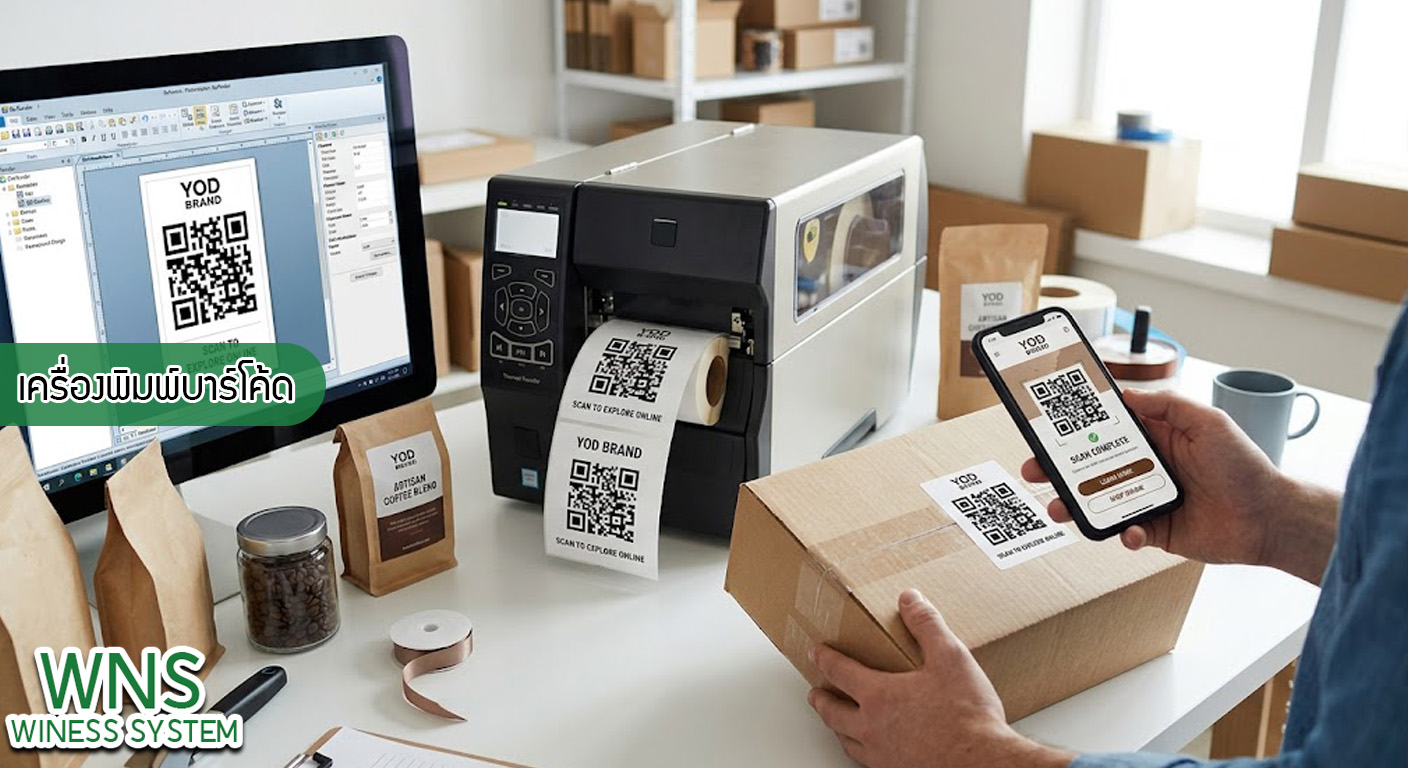
การสร้างและพิมพ์ QR Code ด้วยเครื่องพิมพ์บาร์โค้ด printerquick ไม่ใช่เรื่องยากอย่างที่คิด เพียงแค่คุณมีอุปกรณ์ที่พร้อม เข้าใจการทำงานของซอฟต์แวร์เบื้องต้นอย่าง BarTender และใส่ใจในรายละเอียดเล็กๆ น้อยๆ อย่างเรื่องขนาดและความคมชัด คุณก็สามารถสร้างสรรค์ฉลากสินค้าที่มี QR Code เพื่อเชื่อมต่อออฟไลน์สู่ออนไลน์ (O2O) ยกระดับภาพลักษณ์ของแบรนด์ให้ดูทันสมัย และอำนวยความสะดวกให้กับลูกค้าได้อย่างเต็มประสิทธิภาพครับ