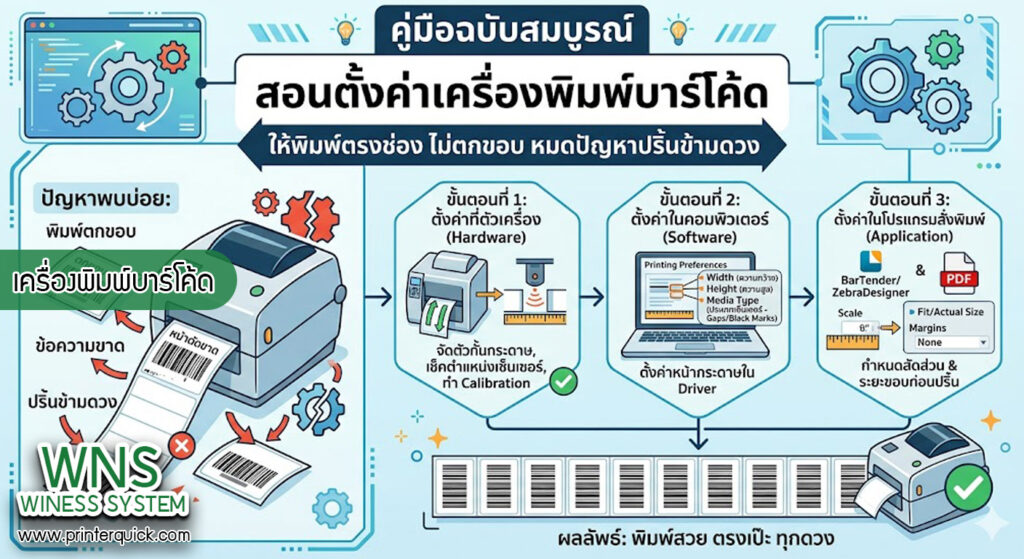
สอนตั้งค่าเครื่องพิมพ์บาร์โค้ด ให้พิมพ์ตรงช่อง ไม่ตกขอบ
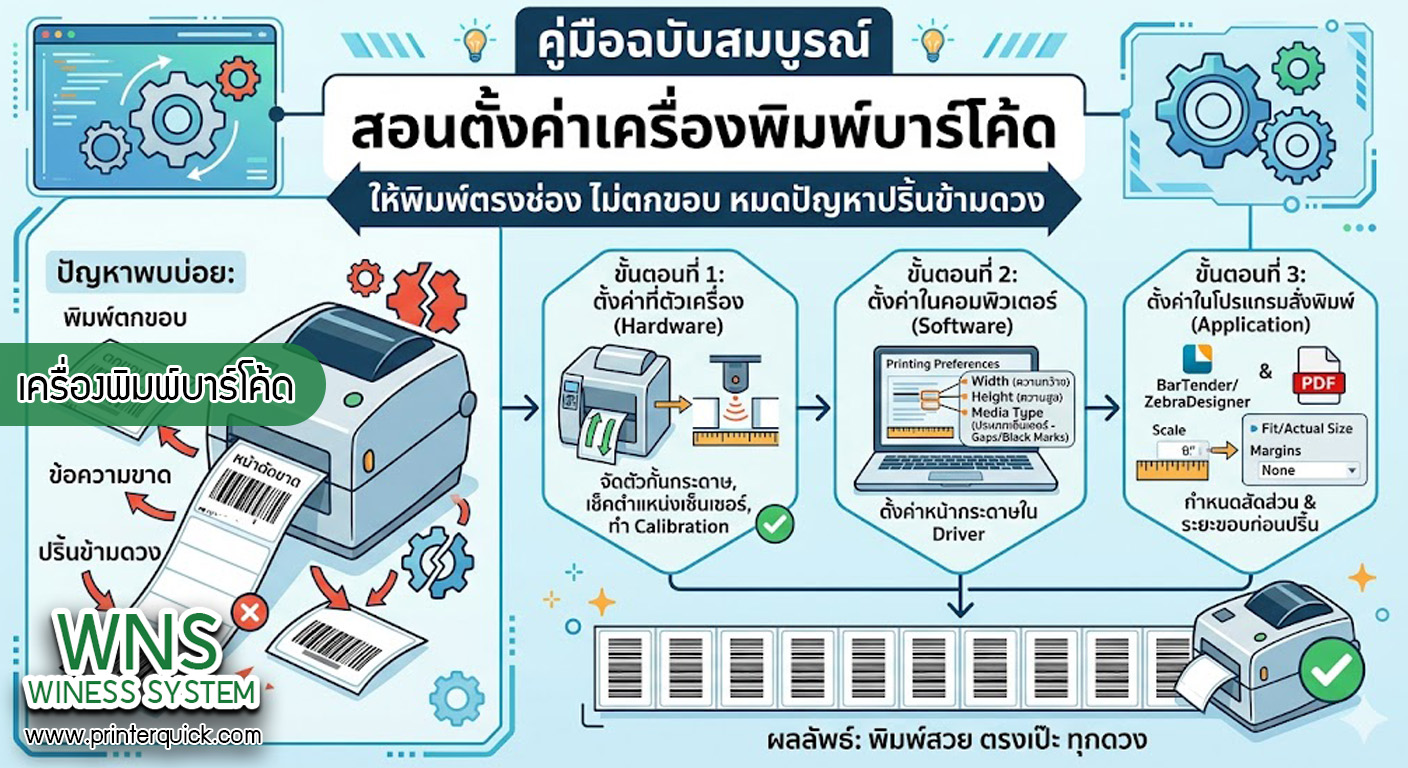
เครื่องพิมพ์บาร์โค้ด “ปริ้นตกขอบ หน้าตัดขาด ตัวหนังสือแหว่ง หรือปริ้นดวงนึงแล้วข้ามกระดาษเปล่าไปอีกสามดวง!” หากคุณกำลังประสบปัญหาเหล่านี้อยู่ ขอให้อุ่นใจได้เลยว่าคุณไม่ได้เผชิญปัญหานี้เพียงลำพัง นี่คือปัญหาคลาสสิกอันดับหนึ่งที่ผู้ใช้งานเครื่องพิมพ์บาร์โค้ด (Barcode Printer) ทั้งมือใหม่และมือโปรต้องเคยเจอ
หลายคนมักเข้าใจผิดว่าเครื่องพิมพ์เสียหรือหัวพิมพ์พัง แต่ในความเป็นจริงแล้ว ปัญหา “พิมพ์ไม่ตรงช่อง” กว่า 90% เกิดจาก “การตั้งค่าที่ไม่สอดคล้องกัน” ระหว่างขนาดสติ๊กเกอร์จริงกับข้อมูลที่ตั้งไว้ในคอมพิวเตอร์ บทความนี้จะมาสอนวิธีตั้งค่าเครื่องพิมพ์บาร์โค้ดแบบเจาะลึกทีละขั้นตอน เพื่อให้คุณพิมพ์งานได้อย่างแม่นยำ ตรงกรอบเป๊ะ และไม่สิ้นเปลืองสติ๊กเกอร์อีกต่อไป
ทำความเข้าใจสาเหตุ: ทำไมเครื่องถึงพิมพ์ตกขอบ?
ก่อนจะไปตั้งค่า เราต้องรู้ก่อนว่าเครื่องพิมพ์บาร์โค้ดทำงานอย่างไร เครื่องพิมพ์บาร์โค้ดไม่มีดวงตาที่จะมองเห็นว่าสติ๊กเกอร์ของคุณมีขนาดเท่าไหร่ แต่มันอาศัย “เซ็นเซอร์ (Sensor)” ในการจับระยะห่างระหว่างดวง (Gap) หรือแถบดำ (Black Mark) และอาศัย “ไดรเวอร์ (Driver)” ในคอมพิวเตอร์เป็นตัวบอกว่าหน้ากระดาษกว้างยาวแค่ไหน
หากคุณใส่กระดาษขนาด 4×6 นิ้ว แต่ในคอมพิวเตอร์ตั้งค่าไว้เป็น 3.2×3.2 นิ้ว เครื่องก็จะพิมพ์ออกมาย่อส่วนหรือเยื้องไปมุมใดมุมหนึ่งทันที ดังนั้น กฎเหล็กของการพิมพ์บาร์โค้ดให้ตรงช่องคือ “Hardware (ตัวเครื่อง) และ Software (คอมพิวเตอร์) ต้องเข้าใจตรงกัน”
ขั้นตอนที่ 1: การเตรียมพร้อมและตั้งค่าที่ตัวเครื่อง (Hardware Setup)
จุดเริ่มต้นที่สำคัญที่สุดอยู่ที่ตัวเครื่องพิมพ์ เครื่องพิมพ์บาร์โค้ดTSC หากใส่กระดาษผิดตั้งแต่แรก ต่อให้ตั้งค่าในคอมพิวเตอร์ดีแค่ไหนก็พิมพ์ไม่ตรง
1. จัดตำแหน่งตัวกั้นกระดาษ (Media Guides) ให้พอดี เมื่อคุณใส่ม้วนสติ๊กเกอร์เข้าไปในเครื่อง ให้สังเกตตัวล็อคหรือพลาสติกกั้นขอบกระดาษทั้งสองข้าง คุณต้องบีบหรือเลื่อนตัวกั้นนี้ให้เข้ามา “แนบชิด” กับขอบสติ๊กเกอร์พอดี (แต่ไม่แน่นจนกระดาษโก่งตัว) หากปล่อยให้กระดาษหลวมหรือขยับไปมาได้ซ้ายขวา เวลาเครื่องดึงกระดาษ สติ๊กเกอร์จะเบี้ยว ทำให้ข้อความที่พิมพ์ออกมาเอียงหรือตกขอบด้านใดด้านหนึ่ง
2. เช็คตำแหน่งเซ็นเซอร์ (Sensor Position) เครื่องพิมพ์หลายรุ่นมีเซ็นเซอร์ที่สามารถเลื่อนซ้าย-ขวาได้ (Movable Sensor) เซ็นเซอร์นี้มีหน้าที่ยิงแสงทะลุกระดาษเพื่อหา “ช่องว่าง (Gap)” ระหว่างดวงสติ๊กเกอร์ คุณต้องเลื่อนเซ็นเซอร์นี้ให้อยู่ในตำแหน่งที่สติ๊กเกอร์พาดผ่าน และหลีกเลี่ยงการวางเซ็นเซอร์ตรงกับรอยปรุหรือช่องแหว่งแปลกๆ ของหน้ากระดาษ
3. ทำการวัดกระดาษอัตโนมัติ (Calibration) นี่คือท่าไม้ตายที่หลายคนละเลย เมื่อเปลี่ยนม้วนสติ๊กเกอร์ขนาดใหม่ทุกครั้ง คุณต้องสั่งให้เครื่องพิมพ์ “ทำความรู้จัก” กับกระดาษไซส์ใหม่เสียก่อน โดยทั่วไปทำได้โดยการปิดเครื่อง กดปุ่ม Feed (ปุ่มเลื่อนกระดาษ) ค้างไว้ แล้วเปิดเครื่อง รอจนไฟกะพริบตามสเต็ปที่คู่มือระบุแล้วจึงปล่อยมือ เครื่องจะดึงกระดาษเข้าออกเพื่อวัดระยะ หากทำสำเร็จ กระดาษจะต้องหยุดตรงรอยฉีก (Tear-off line) พอดีเป๊ะ
ขั้นตอนที่ 2: การตั้งค่าหน้ากระดาษในคอมพิวเตอร์ (Software Setup)
เมื่อตัวเครื่องพร้อมแล้ว ลำดับต่อไปคือการบอกคอมพิวเตอร์ว่าเรากำลังใช้สติ๊กเกอร์ขนาดเท่าไหร่ (ในขั้นตอนนี้ ขอแนะนำให้คุณหยิบไม้บรรทัดมาวัดขนาดความ “กว้าง” และ “สูง” ของสติ๊กเกอร์ 1 ดวง แบบเป๊ะๆ เป็นหน่วยมิลลิเมตร)
1. เข้าสู่หน้าต่าง Printer Properties
-
สำหรับ Windows ให้ไปที่ Control Panel > Devices and Printers (หรือ Printers & Scanners)
-
คลิกขวาที่ชื่อเครื่องพิมพ์บาร์โค้ดของคุณ แล้วเลือก “Printing Preferences” (ห้ามเลือก Properties ธรรมดา)
2. ตั้งค่าขนาดหน้ากระดาษ (Page Setup)
-
ในหน้าต่าง Preferences ให้มองหาแท็บที่ชื่อว่า Page Setup, Stock หรือ Paper/Quality (ชื่ออาจต่างกันไปตามยี่ห้อ)
-
คลิกที่ปุ่ม New หรือ Edit เพื่อสร้างขนาดกระดาษใหม่
-
ใส่ชื่อขนาดกระดาษให้จำง่าย เช่น “Label 100×150”
-
ช่อง Width (ความกว้าง): ใส่ขนาดความกว้างของสติ๊กเกอร์ เช่น 100 mm.
-
ช่อง Height (ความสูง): ใส่ขนาดความสูงของสติ๊กเกอร์ เช่น 150 mm.
-
ข้อควรระวัง: บางเครื่องอาจมีช่อง Margin (ระยะขอบ) แนะนำให้ตั้งค่า Margin ทั้ง 4 ด้านเป็น “0” ทั้งหมด เพื่อให้เราใช้พื้นที่สติ๊กเกอร์ได้เต็มดวง
3. เลือกประเภทของเซ็นเซอร์ (Media Type) ในหน้าต่างเดียวกันนี้ คุณต้องบอกเครื่องพิมพ์ว่าสติ๊กเกอร์ของคุณเป็นแบบไหน:
-
Labels with Gaps (Web Sensing): สติ๊กเกอร์ทั่วไปที่มีช่องว่างหรือรอยปรุระหว่างดวง
-
Labels with Black Marks: สติ๊กเกอร์ที่มีแถบสีดำพิมพ์อยู่ด้านหลัง
-
Continuous: สติ๊กเกอร์แบบต่อเนื่องม้วนยาว (เหมือนใบเสร็จเซเว่น) ไม่มีรอยปรุ (เลือกให้ตรงกับกระดาษที่ใช้ หากสติ๊กเกอร์มีช่องว่างระหว่างดวง ให้เลือก Gaps)
ขั้นตอนที่ 3: การตั้งค่าในโปรแกรมสั่งพิมพ์ (Application Setup)
ด่านสุดท้ายคือโปรแกรมที่คุณใช้สั่งพิมพ์ ไม่ว่าจะเป็นโปรแกรมออกแบบบาร์โค้ด (เช่น BarTender), โปรแกรม Word/Excel หรือการพิมพ์ใบปะหน้าจากระบบหลังบ้านของ Shopee, Lazada, TikTok Shop
1. โปรแกรมออกแบบบาร์โค้ด (BarTender / ZebraDesigner) เมื่อคุณสร้างหน้ากระดาษใหม่ (New Document) โปรแกรมจะถามขนาดกระดาษ ให้คุณกรอกตัวเลข Width และ Height ให้ตรงกับที่คุณตั้งค่าไว้ในไดรเวอร์เป๊ะๆ หากตัวเลขในโปรแกรมกับในไดรเวอร์ขัดแย้งกัน เครื่องจะยึดตามคำสั่งสุดท้าย ซึ่งอาจทำให้พิมพ์ตกขอบได้
2. การพิมพ์ใบปะหน้าพัสดุ (PDF จาก E-Commerce) หากคุณปริ้นใบปะหน้าพัสดุที่เป็นไฟล์ PDF ผ่านเว็บบราวเซอร์ (Chrome/Edge) หรือ Adobe Reader เมื่อกดปุ่ม Print (Ctrl+P) ให้สังเกตการตั้งค่าในหน้าต่าง Print Preview ดังนี้:
-
Paper Size (ขนาดกระดาษ): เลือกไซส์ที่คุณเพิ่งสร้างไว้ในไดรเวอร์ (เช่น Label 100×150)
-
Scale (สัดส่วน): นี่คือจุดที่คนพลาดบ่อยที่สุด! ให้เปลี่ยนจาก Default ไปเป็น “Fit to Printable Area” (พอดีกับพื้นที่พิมพ์) หรือ “Actual Size” (ขนาดจริง) ลองสลับกันดูว่าแบบไหนแสดงผลพรีวิวได้เต็มดวงและตรงกรอบที่สุด
-
Margins (ระยะขอบ): เลือกเป็น “None” (ไม่มี) หรือ “Minimum” เสมอ เพื่อไม่ให้บราวเซอร์บีบขนาดบาร์โค้ดของคุณให้เล็กลงจนสแกนไม่ได้
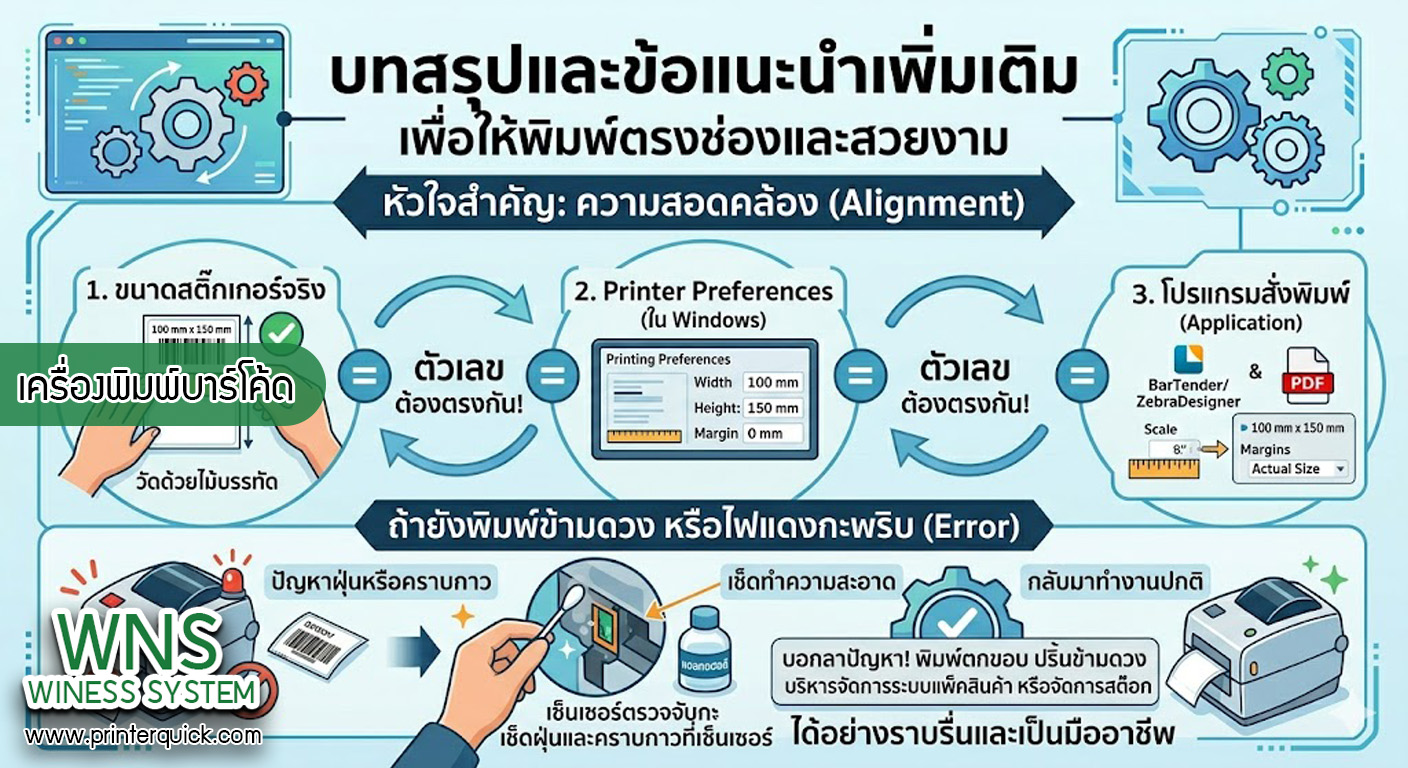
การตั้งค่าเครื่องพิมพ์บาร์โค้ดให้พิมพ์ได้ตรงช่องและสวยงามนั้น printerquick หัวใจสำคัญคือ “ความสอดคล้อง” (Alignment) ของตัวเลขขนาดกระดาษใน 3 ส่วนหลัก ได้แก่: 1. ขนาดสติ๊กเกอร์จริงที่วัดด้วยไม้บรรทัด 2. ขนาดที่กรอกใน Printer Preferences ของ Windows และ 3. ขนาดที่ตั้งค่าในโปรแกรมสั่งพิมพ์
หากคุณทำตามขั้นตอนทั้งหมดนี้แล้วยังพบปัญหาพิมพ์ข้ามดวงหรือไฟแดงกะพริบ (Error) ให้ลองนำคอตตอนบัดชุบแอลกอฮอล์หมาดๆ เช็ดทำความสะอาดที่ตัวเซ็นเซอร์ตรวจจับกระดาษ (Media Sensor) ภายในเครื่อง เนื่องจากอาจมีฝุ่นกระดาษหรือคราบกาวไปปิดทับ ทำให้เซ็นเซอร์ทำงานผิดพลาดได้
เพียงเท่านี้ คุณก็สามารถบอกลาปัญหาพิมพ์ตกขอบ ปริ้นข้ามดวง และสามารถบริหารจัดการระบบแพ็คสินค้าหรือจัดการสต็อกของคุณได้อย่างราบรื่นและเป็นมืออาชีพครับ